    <HorizontalScrollView
        android:layout_width="wrap_content"
        android:layout_height="wrap_content">
        <ScrollView
            android:layout_width="wrap_content"
            android:layout_height="wrap_content">
            <ImageView
                android:src="@drawable/bigpicture"
                android:layout_height="wrap_content"
                android:layout_width="wrap_content"
                android:scaleType="center"/>
        </ScrollView>
    </HorizontalScrollView>
2012年5月22日星期二
使用 HorizontalScrollView 和 ScrollView 顯示大圖
我們可以使用 HorizontalScrollView 和 ScrollView 顯示比屏幕大的圖像.

2012年5月18日星期五
蜂巢(Honeycomb)的對話片段(DialogFragment)
來到 Android 3, 蜂巢(Honeycomb), 為支持應用程序中的多個活動間(multiple activities)的UI和邏輯重用, showDialog()和dismissDialog()方法被棄用, 取而代之的是對話片段(DialogFragment).

實現話片段(DialogFragment), 先創建它的佈局文件和擴展 DialogFragment 類.
實現話片段(DialogFragment)的佈局文件, /res/layout/dialogfragments.xml:
<?xml version="1.0" encoding="utf-8"?>
<LinearLayout xmlns:android="http://schemas.android.com/apk/res/android"
    android:layout_width="fill_parent"
    android:layout_height="fill_parent"
    android:orientation="vertical" >

    <TextView
        android:layout_width="match_parent"
        android:layout_height="wrap_content"
        android:text="I'm Dialog Fragment" />
 <ImageView
     android:layout_width="match_parent"
        android:layout_height="wrap_content"
     />
</LinearLayout>
創建擴展 DialogFragment 的類, MyDialogFragment.java.
package com.Android3DialogFragments;

import android.app.DialogFragment;
import android.os.Bundle;
import android.view.LayoutInflater;
import android.view.View;
import android.view.ViewGroup;

public class MyDialogFragment extends DialogFragment {

 public MyDialogFragment(){}

 @Override
 public View onCreateView(LayoutInflater inflater, ViewGroup container,
   Bundle savedInstanceState) {
  View myDialogFragmentView = inflater.inflate(R.layout.dialogfragments, container);
        getDialog().setTitle("MyDialogFragment");

        return myDialogFragmentView;
 }

}
修改主佈局main.xml, 添加一個按鈕打開對話片段.
<?xml version="1.0" encoding="utf-8"?>
<LinearLayout xmlns:android="http://schemas.android.com/apk/res/android"
    android:layout_width="fill_parent"
    android:layout_height="fill_parent"
    android:orientation="vertical" >

    <TextView
        android:layout_width="fill_parent"
        android:layout_height="wrap_content"
        android:text="@string/hello" />
    <Button
        android:id="@+id/opendialogfragment"
        android:layout_width="wrap_content"
        android:layout_height="wrap_content"
        android:text="Open Dialog Fragment" />

</LinearLayout>
主活動的Java代碼
package com.Android3DialogFragments;

import android.app.Activity;
import android.app.FragmentManager;
import android.os.Bundle;
import android.view.View;
import android.view.View.OnClickListener;
import android.widget.Button;

public class Android3DialogFragmentsActivity extends Activity {
    /** Called when the activity is first created. */
    @Override
    public void onCreate(Bundle savedInstanceState) {
        super.onCreate(savedInstanceState);
        setContentView(R.layout.main);
        Button openDialogFragment = (Button)findViewById(R.id.opendialogfragment);
        openDialogFragment.setOnClickListener(new OnClickListener(){

   @Override
   public void onClick(View arg0) {
    openMyDialogFragment();
   }});
    }

    private void openMyDialogFragment(){
     FragmentManager fragmentManager = getFragmentManager();
     MyDialogFragment myDialogFragment = new MyDialogFragment();
     myDialogFragment.show(fragmentManager, "tag_myDialogFragment");
    }

}
2012年5月13日星期日
Android 4, Ice Cream Sandwich (ICS), 的網格佈局(GridLayout)
Android 4, Ice Cream Sandwich (ICS) API Level 14, 提供新的的網格佈局(GridLayout). 注意, 網格佈局(GridLayout)不同於網格視圖(GridView). 下面是一個網格佈局的簡單例子.
<?xml version="1.0" encoding="utf-8"?>
<LinearLayout xmlns:android="http://schemas.android.com/apk/res/android"
    android:layout_width="fill_parent"
    android:layout_height="fill_parent"
    android:orientation="vertical" >

    <TextView
        android:layout_width="fill_parent"
        android:layout_height="wrap_content"
        android:text="@string/hello" />
    <GridLayout
        android:layout_width="fill_parent"
        android:layout_height="wrap_content"
        android:useDefaultMargins="true"
        android:columnCount="4"
        android:rowCount="3"
        >
        <TextView
            android:background="@android:color/background_light"
            android:text="A"/>
        <TextView
            android:layout_column="1"
            android:layout_row="0"
            android:background="@android:color/background_light"
            android:text="B"/>
        <ImageView
            android:layout_column="2"
            android:layout_row="0"
            android:background="@android:color/background_light"
            android:src="@drawable/ic_launcher"/>
        <TextView
            android:layout_column="3"
            android:layout_row="0"
            android:background="@android:color/background_light"
            android:text="D"/>
        <TextView
            android:layout_column="1"
            android:layout_row="1"
            android:text="F"/>
        <TextView
            android:text="G"/>
        <TextView
            android:text="H"/>
        <Button
            android:layout_columnSpan="3"
            android:text="I, J, K"/>
        <TextView
            android:text="L"/>
    </GridLayout>

</LinearLayout>

Android Developers Blog上有一編講解網格佈局很好的文章.
2012年4月19日星期四
Android 3.0 的彈出菜單(PopupMenu)
Android 3.0, API Level 11, 的彈出菜單(PopupMenu)在一個模態的彈出窗口(modal popup window)之上顯示菜單.
實例:

創建/res/menu/popupmenu.xml文件, 定義彈出菜單(PopupMenu)的佈局.
修改 main.xml 添加一個按鈕啟動彈出菜單.
主Java代碼.
實例:

創建/res/menu/popupmenu.xml文件, 定義彈出菜單(PopupMenu)的佈局.
<menu xmlns:android="http://schemas.android.com/apk/res/android">
<group android:id="@+id/popupmenu">
    <item android:id="@+id/menu1"
        android:title="item 1"/>
    <item android:id="@+id/menu2"
        android:title="item 2"/>
    <item android:id="@+id/menu3"
        android:title="item 3"/>
</group>
</menu>
修改 main.xml 添加一個按鈕啟動彈出菜單.
<?xml version="1.0" encoding="utf-8"?>
<LinearLayout xmlns:android="http://schemas.android.com/apk/res/android"
  android:layout_width="fill_parent"
  android:layout_height="fill_parent"
  android:orientation="vertical" >

  <TextView
      android:layout_width="fill_parent"
      android:layout_height="wrap_content"
      android:text="@string/hello" />
  <Button
      android:id="@+id/startpopupmenu"
      android:layout_width="wrap_content"
      android:layout_height="wrap_content"
      android:text="Start PopupMenu"
      />

</LinearLayout>
主Java代碼.
package com.Android3PopupMenu;

import android.app.Activity;
import android.os.Bundle;
import android.view.MenuItem;
import android.view.View;
import android.view.View.OnClickListener;
import android.widget.Button;
import android.widget.PopupMenu;

public class Android3PopupMenuActivity extends Activity {
  /** Called when the activity is first created. */
  @Override
  public void onCreate(Bundle savedInstanceState) {
      super.onCreate(savedInstanceState);
      setContentView(R.layout.main);
      Button buttonPopupMenu = (Button)findViewById(R.id.startpopupmenu);
      buttonPopupMenu.setOnClickListener(new OnClickListener(){

   @Override
   public void onClick(View view) {
    // TODO Auto-generated method stub
    PopupMenu popupMenu = new PopupMenu(Android3PopupMenuActivity.this, view);
    popupMenu.getMenuInflater().inflate(R.menu.popupmenu, popupMenu.getMenu());

    popupMenu.setOnMenuItemClickListener(new PopupMenu.OnMenuItemClickListener() {

     @Override
     public boolean onMenuItemClick(MenuItem item) {
      // Do something...
      return true;
     }

    });

    popupMenu.show();
   }});
  }
}
2012年4月11日星期三
彈出視窗(PopupWindow)
彈出視窗(PopupWindow)就像是一個浮動在主屏幕之上的視窗.
實例:

修改main.xml, 添加一個按鈕用來打開彈出視窗(PopupWindow).
主要的Java代碼.
創建/res/layout/popup.xml文件, 定義彈出視窗的佈局.
實例:

修改main.xml, 添加一個按鈕用來打開彈出視窗(PopupWindow).
<?xml version="1.0" encoding="utf-8"?>
<LinearLayout xmlns:android="http://schemas.android.com/apk/res/android"
    android:layout_width="fill_parent"
    android:layout_height="fill_parent"
    android:orientation="vertical" >

    <TextView
        android:layout_width="fill_parent"
        android:layout_height="wrap_content"
        android:text="@string/hello" />
    <Button
        android:id="@+id/openpopupwindow"
        android:layout_width="fill_parent"
        android:layout_height="wrap_content"
        android:text="Open PopupWindow" />

</LinearLayout>
主要的Java代碼.
package com.PopupWindow;

import android.app.Activity;
import android.os.Bundle;
import android.view.LayoutInflater;
import android.view.View;
import android.view.ViewGroup.LayoutParams;
import android.widget.Button;
import android.widget.PopupWindow;

public class PopupWindowActivity extends Activity {

 Button buttonOpen;

    /** Called when the activity is first created. */
    @Override
    public void onCreate(Bundle savedInstanceState) {
        super.onCreate(savedInstanceState);
        setContentView(R.layout.main);
        buttonOpen = (Button)findViewById(R.id.openpopupwindow);
        buttonOpen.setOnClickListener(buttonOpenOnClickListener);
    }

    Button.OnClickListener buttonOpenOnClickListener
    = new Button.OnClickListener(){

  @Override
  public void onClick(View view) {
   openPopupWindow(view);
  }};

 private void openPopupWindow(View v){
  LayoutInflater layoutInflater = (LayoutInflater)getBaseContext()
    .getSystemService(LAYOUT_INFLATER_SERVICE);
  View popupView = layoutInflater.inflate(R.layout.popup, null);
  final PopupWindow popupWindow = new PopupWindow(popupView,
    LayoutParams.WRAP_CONTENT,
    LayoutParams.WRAP_CONTENT);
  Button buttonClose = (Button)popupView.findViewById(R.id.closepopupwindow);
  buttonClose.setOnClickListener(new Button.OnClickListener(){

   @Override
   public void onClick(View v) {
    // TODO Auto-generated method stub
    popupWindow.dismiss();
   }});

  popupWindow.showAsDropDown(buttonOpen);
  popupWindow.setFocusable(true);
  popupWindow.update();
 }
}
創建/res/layout/popup.xml文件, 定義彈出視窗的佈局.
<?xml version="1.0" encoding="utf-8"?>
<LinearLayout xmlns:android="http://schemas.android.com/apk/res/android"
    android:layout_width="wrap_content"
    android:layout_height="wrap_content"
    android:orientation="vertical"
    android:background="#000055">
      <TextView
          android:layout_width="wrap_content"
          android:layout_height="wrap_content"
          android:text="PopupWindow" />
      <Button
          android:id="@+id/closepopupwindow"
          android:layout_width="wrap_content"
          android:layout_height="wrap_content"
          android:text="OK" />
</LinearLayout>
2012年4月7日星期六
使用managedQuery()獲取Android設備的視頻媒體內容
本程序演示如何使用managedQuery()方法, 從媒體存儲(MediaStore)獲取Android設備的視頻媒體內容. 把Uri設定為 MediaStore.Video.Media.EXTERNAL_CONTENT_URI, 排序設定為 MediaStore.Video.Media.TITLE.


package com.AndroidMediaList;

import android.app.ListActivity;
import android.database.Cursor;
import android.net.Uri;
import android.os.Bundle;
import android.provider.MediaStore;
import android.widget.ListAdapter;
import android.widget.SimpleCursorAdapter;

public class AndroidMediaListActivity extends ListActivity {

 //For Video
 Uri targetUri = MediaStore.Video.Media.EXTERNAL_CONTENT_URI;
 String sortOrder = MediaStore.Video.Media.TITLE;
 //For Audio
 //Uri targetUri = MediaStore.Audio.Media.EXTERNAL_CONTENT_URI;
 //String sortOrder = MediaStore.Audio.Media.TITLE;

  /** Called when the activity is first created. */
  @Override
  public void onCreate(Bundle savedInstanceState) {
   super.onCreate(savedInstanceState);

   String[] from = {MediaStore.MediaColumns.TITLE};
   int[] to = {android.R.id.text1};

      Cursor cursor = managedQuery(targetUri, null, null, null, sortOrder);

      ListAdapter adapter = new SimpleCursorAdapter(this, android.R.layout.simple_list_item_1, cursor, from, to);
      setListAdapter(adapter);
  }
}
2012年4月5日星期四
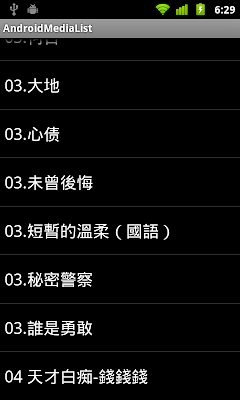
獲取Android設備的音樂媒體內容
本程序演示如何使用managedQuery()方法從媒體存儲(MediaStore)獲取Android設備的音樂媒體內容. 把Uri設定為 MediaStore.Audio.Media.EXTERNAL_CONTENT_URI, 排序設定為 MediaStore.Audio.Media.TITLE.

package com.AndroidMediaList;

import android.app.ListActivity;
import android.database.Cursor;
import android.net.Uri;
import android.os.Bundle;
import android.provider.MediaStore;
import android.widget.ListAdapter;
import android.widget.SimpleCursorAdapter;

public class AndroidMediaListActivity extends ListActivity {

 Uri targetUri = MediaStore.Audio.Media.EXTERNAL_CONTENT_URI;

/** Called when the activity is first created. */
@Override
public void onCreate(Bundle savedInstanceState) {
 super.onCreate(savedInstanceState);

 String[] from = {MediaStore.MediaColumns.TITLE};
 int[] to = {android.R.id.text1};

   Cursor cursor = managedQuery(targetUri, null, null, null, MediaStore.Audio.Media.TITLE);

   ListAdapter adapter = new SimpleCursorAdapter(this, android.R.layout.simple_list_item_1, cursor, from, to);
   setListAdapter(adapter);
}
}
訂閱:
文章 (Atom)


